Minggu, 25 April 2010

Opera Mobile 10 Final

opera mobileOpera Mobile 10 FinalSelain merilis Opera Mini 5, Opera juga telah merilis versi final untuk Opera Mobile 10. Opera Mobile 10 memberikan pengalaman terbaik dalam ber- Internet. Kini hadir dengan fitur baru, menambah kecepatan browsing, gaya dan tampilan, speed dial, password manager, tabbed browsing dan lainnya. Untuk anda pengguna Smart Phone disarankan menggunakan Opera Mobile
Opera Mobile 10 Final bisa anda dapatkan dengan gratis. Opera Mobile berjalan pada perangkat selular berbasis Windows Mobile dan Symbian S60-based mobile phones. Dengan Teknologi Opera Mobile yang baru maka dapat mengurangi kebutuhan bandwidth sehingga membuat web lebih cepat dibuka pada perangkat mobile
opera mobile5Opera Mobile 10 Final
Features in the final release of Opera Mobile 10 :

  • Enhanced web browsing with significant browsing speeds
  • Tabbed Browsing capacities with Speed Dial features
  • Ability to open Opera Link
  • Ability to Copy/ Paste
  • Optimized for Touch screen phones
  • Password Manager.
  • Synchronization of bookmarks, notes and Speed Dials between the computer and handset
  • Opera Mini’s compression technology
  • Reduced cost for data receiving whilst roaming
  • Secured data

Firefox 3.6.3 Final

feature logoFirefox 3.6.3 FinalThe Mozilla developers have just released Firefox 3.6.3, an update to the latest version of the Firefox web browser. This update fixes a critical security vulnerability in Firefox 3.6.2 making it a recommended update for all uses who have that version of the web browser installed. The exploit is only affecting Firefox 3.6 versions which means that users who are still running Firefox 3.6 or Firefox 3.6.1 should also update their version to the latest immediately.

Mozilla Firefox 3.6 – Faster, more secure, easier to use and sporting a new look, this latest Firefox release sets a new standard for web browser innovation. Mozilla  Firefox project is a redesign of Mozilla’s browser component, written using the XUL user interface language and designed to be cross-platform. It is small, fast and easy to use, and offers many advantages over other web browsers, such as the tabbed browsing and the ability to block pop-up windows

Google Chrome 5.0.375.3 Dev – Offline Installer

googlechrome1Google Chrome 5.0.375.3 Dev   Offline Installer Browser Chrome kini telah merilis versi barunya : Google Chrome 5.0.375.3 Dev . Ada beberapa perubahan yang dilakukan untuk memperbaiki kinerja chrome. Salah satu perubahan yang paling menonjol di Google Chrome 5.0.375.3 Dev adalah Flash sekarang diaktifkan secara default.
Google Chrome adalah sebuah browser dari Google yang dirancang agar membuka situs lebih cepat, lebih mudah dan hadir dengan desain yang minimalis dan menarik. Google Chrome juga ringan ketika digunakan dan mempunyai banyak fiture yang bagus

Google Chrome 5.0.375.3 Dev is the alternative that the great giant Google offers to web browsing compared to existing (Internet Explorer, Firefox, Opera or Safari), providing as strengths are simplicity both in installation and use, reliability and speed.
At first glance, highlights its minimalist interface which does not find elements that were used as the menus, and allows faster use of the browser. Google Chrome 5.0.375.3 Dev is focused on what really matters: in navigation, avoiding superfluous features and allowing quick access to any Internet site.
GoogleChrome 5Google Chrome 5.0.375.3 Dev   Offline Installer
Another key point for users is that your browser can adapt to any content available on the network, of any kind whatsoever, and behave in a stable manner. To this end, the Google team has created a system of separate tabs, so that an error in one of them does not affect the navigation of the rest.
The Dev channel has been updated to 5.0.375.3 for Windows :
  • Flash enabled by default
  • Implement patterns for content setting exceptions.
  • A nicer looking video scaling algorithm is now used

Sabtu, 24 April 2010

Transformation pack untuk Merubah Tampilan Windows XP

Transformation Pack(TP) secara total akan merubah tampilan windows XP Kamu. Dengan menggunakan TP ini, ia dapat merubah hampir setiap bagian dari Windows kamu, mulai dari Tema, Wallpaper, Tampilan Login, Tampilan Booting sampai yang terkecil pointer mouse kamu ;-D.
Kalo kamu mau coba ada beberapa TP yang bisa kamu gunakan. Di artikel kali ini aku mencoba untuk mengumpulkan hampir semua TP terbaik yang dapat kamu-kamu temukan.
Vista Transformation Pack[Download]
Iko Mirip Bana Jo Vista Jadinyo
Vista Inspirat Transformation Pack[Download]
Iko Beda Saketek Jo VTP
Flyakite Transformation Pack [Download]
Pokok'e Unik Deh . . .
Leopard Transformation Pack[Download]
XP Kamu Jadi MacOS Deh . . .
Ubuntu Transformation Pack[Download]
Jadi Ubuntu Deh XPnya
Fedora Transformation Pack[Download]
XP ke FEDORA
Crystal Clear Transformation Pack[Download]
Crystal Clear

CrystalXP transformation Pack[Download]
Unik Juga Kalo di Coba

Kebanyakan dari aplikasi TP diatas sangat gampang di installl, tapi beberapa diantaranya akan meminta anda untuk membaca manual sebelum melakukan proses instalasi. Pastikan untuk membacanya terlebih dahulu OK! Kalo nggak XP kamu bisa Rusak… Hehehe… Becanda Aja kok…
OK Selamat menggunakan…

Jumat, 23 April 2010

Membuat Efek Marquee

Apa itu marquee ? Marquee adalah suatu program HTML untuk membuat teks bisa bergerak atau berjalan. Program marquee ini banyak diminati dan di pakai oleh para blogger di dalam blognya karena sifat program ini yang dinamis serta menarik untuk di lihat disamping untuk menghemat tempat pada halaman blog.

Marquee ini bisa di buat dengan menggunakan tag ....

Atribut yang sering di gunakan adalah :

BGCOLOR="warna" --> Untuk mengatur warna background (latar belakang) teks

DIRECTION="left/right/up/down" --> Mengatur arah gerakan teks

BEHAVIOR="scroll/slide/alternate" --> Untuk mengatur perilaku gerakan

Scroll --> teks bergerak berputar
Slide--> teks bergerak sekali lalu berhenti
Alternate --> teks bergerak dari kiri kekanan lalu balik lagi ( bolak-balik bo)

TITLE='pesan" --> Pesan akan muncul saat mouse berada di atas teks

SCROLLMOUNT="angka" --> mengatur kecepatan gerakan dalam pixel, semakin besar angka semajin cepat gerakannya.

SCROLLDELAY="angka" --> Untuk mengatur waktu tunda gerakan dalam mili detik

LOOP="angka|-1|infinite" --> Mengatur jumlah loop

WIDTH="lebar" --> Mengatur lebar blok teks dalam pixel atau persen

Agar lebih jelas akan saya sertakan contohnya :

Contoh marquee dari gerakan :


marquee dari kanan ke kiri


hasilnya :

marquee dari kanan ke kiri
ganti kata "left" dengan keinginan anda yaitu bisa : left, up, down .

Contoh marquee dari perilaku gerakan :


marquee menurut perilaku


marquee menurut perilaku

Contoh marquee dengan variasi hurup dan warna latar belakang :

&ltFONT FACE="georgia" color="White">


hasilnya :

marquee dengan variasi hurup


Ada variasi lain dari marquee ini, yakni ketika mouse sedang berada di area marquee teks akan berhenti dan ketika mouse di geser kembali ketempat lain maka teks akan bergerak kembali, ini hanya di tambahkan sedikit program pada kolom marquee.

Contoh, silahkan arahkan mouse anda ke area marquee di bawah ini :


silahkan tunjuk ke sini


hasilnya :

silahkan tunjuk ke sini

Contoh marquee yang di dalam nya terdapat link :


Rubrik Elektronik


Electronic Rubric


Kolom iklan


hasilnya : Free Template

Kolom iklan

Kang Rohman


Mungkin itu saja beberapa contoh yang bisa di berikan, silahkan anda otak-atik sendiri agar tercipta variasi-variasi dari marquee ini.

Selamat ber eksperimen

Ingin pintar dalam bahasa HTML, silahkan download ebook nya di sini
Ingin pintar membuat website sendiri, silahkan klik di sini

Cara Memposting Artikel

Bagi anda yang mengalami sedikit kendala tentang tata cara memposting suatu artikel kedalam blog, maka kali ini akan di bahas tentang tata cara posting di blogger.com. Di dalam menu posting ada beberapa toolbar yang bisa anda gunakan.Jika anda sudah terbiasa menggunakan microsoft Word ataupun microsoft Excel tentu barangkali tidak akan mengalami kesulitan ketika memposting suatu artikel, tapi mungkin tidak ada salahnya bila saya bahas sekilas tentang ini, barangkali ada di antara teman kita yang masih bingung.

Toolbar yang ada ketika posting :

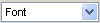
--> Untuk merubah jenis hurup yang di gunakan

--> Untuk merubah ukuran hurup (heading)

--> Untuk Menebalkan hurup

--> Untuk memiringkan hurup

--> Untuk merubah warna hurup

--> Untuk membuat link

--> Untuk membuat artikel menjadi rata kiri

--> Untuk membuat tulisan menjadi di tengah

--> Untuk membuat artikel menjadi rata kanan

--> Untuk membuat artikel menjadi rata kiri dan rata kanan

--> Untuk membuat sub bahasan oleh angka

--> Untuk membuat sub bahasan oleh bullet

--> Untuk mengecek spelling

--> Untuk memasukan gambar(upload gambar)

--> Untuk membuat artikel dalam kode HTML

--> Untuk membuat artikel dalam mode Compose (biasa)

--> Untuk me review (melihat) artikel

Cara penggunaan toolbar di atas adalah blok (beri tanda) terlebih dahulu tulisan yang akan di edit, kemudian tekan tombol toolbar yang di inginkan.

Langkah-langkah dalam memposting suatu artikel:


  1. Sebaiknya klik terlebih dahulu “ Edit HTML”,jika langsung di mode “Compose”, sering terjadi hang pada komputer (pengalaman saya pribadi). Copy artikel yang telah anda buat sebelumnya, kemudian paste di area posting. Edit sesuai dengan kemauan anda.
  2. Klik tombol “ compose “ untuk melakukan editing (jika anda masih bingung dengan kode HTML).
  3. Klik tombol tool yang berlambang “ panorama” berwarna biru, jika anda ingin memasukan gambar ataupun photo untuk menghiasi posting-an anda.
  4. Klik tombol “ Preview “ untuk melihat hasil posting-an anda yang nantinya akan tampil di dalam blog, barangkali masih ada yang perlu di edit.
  5. Klik tombol “ publish “. Selesai. Tulisan hasil karya anda akan bisa dilihat dan di baca oleh seluruh dunia.

Mengatur Huruf dan Warna

Untuk para blogger baru, sobat akan menikmati fasilitas baru dari blogger.com, yaitu sobat bisa mengatur jenis font (hurup) serta warna font dengan sangat mudah. Di bawah adalah langkah untuk mengatur Fonts And Colors (khusus untuk blogger baru dengan template baru, sedangkan untuk blogger yang memakai template klasik, menu ini tidak disediakan). Klik menu "Fonts and Colors", maka akan muncul beberapa pengaturan : (ini khusus untuk template "minima")
  1. Page Background color --> pengaturan warna background blog. Silahkan klik warna yang ada di sebelah kanan yang di sukai
  2. Text Color --> pengaturan warna hurup dari posting-an
  3. Link Color --> pengaturan warna hurup yang di link
  4. Blog Title Color --> pengaturan warna hurup judul Blog
  5. Blog Description Color --> pengaturan warna hurup deskripsi blog
  6. Post Title Color --> pengaturan warna hurup judul posting-an
  7. Border Color --> pengaturan warna kotak yang mengelilingi judul blog, serta garis pemisah
  8. Sidebar Title Color --> pengaturan warna hurup judul yang anda di sidebar (kolom samping)
  9. Sidebar Title Color --> pengaturan warna hurup yang ada di sidebar(kolom samping)
  10. Visited link Color --> pengaturan warna hurup link ketika pengunjung mengarahkannya ke tulisan yang mengandung link
  11. Text Font --> pengaturan jenis hurup,berlaku untuk hurup hasil dari posting-an ataupun hurup yang ada di sidebar
  12. Sidebar Title Font --> pengaturan jenis hurup untuk judul yang ada di sidebar serta tanggal postingan
  13. Blog Title Font --> pengaturan jenis hurup Judul blog
  14. Blog Description Font --> Pengaturan jenis hurup dekripsi blog
  15. Post Footer Font --> pengaturan jenis hurup footer (contoh : posted by )
  16. Klik “ SAVE CHANGES” untuk mengakhiri pengaturan. Selesai
Untuk template-template selain template "minima", pada dasarnya sama aja, hanya saja ada sedikit perbedaan, tapi itu tidak sulit. Untuk mengetahui tulisan mana yang sedang di rubah oleh anda, anda cukup melihat mana yang berubah tulisannya pada preview yang terletak sebelah bawah.

Cara Setting Blog

Bagi para sobat yang baru membuat blog, ada beberapa settingan / pengaturan yang harus di lakukan agar blog kita bisa di kenali mesin pencari semisal Google,yahoo, Msn serta teman-temannya yang lain. Bila belum tahu apa yang harus di setting, silahkan ikuti langkah-langkahnya :
  1. Silahkan sobat Login ke blogger.com dengan user name dan password milik sobat
  2. Klik judul blog yang mau di setting ( jika sobat sudah mempunyai beberapa blog)
  3. Klik Pengaturan, trus klik Dasar. Beberapa form yang harus di isi pada menu Dasar :
  • Judul ⇒ isi dengan judul blog sobat. Contoh : Blogspot Tutorial
  • Uraian ⇒ isi dengan deskripsi blog sobat. Contoh : disini kita akan berbagi pengalaman dan pengetahuan seputar Blog
  • Tambahkan blog Anda ke daftar kami? ⇒ pilih ya agar setiap posting kita selalu masuk di daftar Blogger.com.
  • Biarkan mesin pencari menemukan blog Anda? ⇒ pilih ya
  • Tampilkan Editing Cepat di Blog Anda? ⇒ pilih Ya
  • Tampilkan Link Posting Email? ⇒ Sebaiknya pilih ya, tapi pilih tidak juga tidak apa-apa
  • Konten Dewasa? ⇒ Pilih tidak. Kalau pilih ya berarti blog anda di anggap blog untuk dewasa (semacam blog porno)
  • Tampilkan Mode Compose untuk semua blog Anda? ⇒ pilih Ya
  • Aktifkan transliterasi? ⇒ pilih Tidak, jika anda ingin ada button untuk mengubah biasa ke hurup hindi (India), pilih ya jika sebaliknya)
  • Klik tombol Simpan Pengaturan . Selesai
4. Klik Publikasi untuk mengatur menu Publikasi :
  • Alamat Blog*Spot ⇒ isi dengan nama blog sobat. Contoh : kolom-tutorial. Biasanya alamat yang tercantum adalah langsung alamat blog anda, jadi jangan di ubah aja.
  • Klik tombolSimpan pengaturan. Selesai
5. Klik Format untuk mengatur menu format :
  • Tampilkan ⇒ pilih angka posting yang ingin anda tampilkan. Missal : Tampilkan : 6 posting, berarti posting yang akan tampil di halaman blog sobat adalah sebanyak enam posting. Pilih posting (jangan hari) pada menu pulldown.
  • Format Header Tanggal ⇒ pilih model tanggal/bulan yang anda sukai, Format tanggal/bulan ini akan selalu muncul diatas postingan kita.
  • Format tanggal Index Arsip ⇒ pilih model untuk peng-arsip-an yang anda sukai.
  • Format Timestamp ⇒ Pilih bentuk waktu yang anda sukai.
  • Zona Waktu ⇒ Pilih zona waktu yang sesuai. Contoh untuk WIB : [UTC-+7.00]Asia/Jakarta.
  • Bahasa ⇒ Pilih bahasa yang di inginkan.
  • Tampilkan Field judul ⇒ Pilih ya
  • atau tidakpun tidak apa-apa
  • Tampilkan kolom link ⇒ pilih ya, tapi seandainya pilih tidak juga tidak apa-apa.
  • Aktifkan perataan float ⇒ pilih ya, tapi seandainya mau pilih tidak juga tidak apa-apa
  • Klik tombol Simpan Pengaturan. Selesai
6. Klik Komentar Untuk mengatur menu komentar :
  • Komentar ⇒ pilih tampilkan, ini agar artikel anda dapat di komentari oleh pengunjung
  • Siapa yang Bisa Berkomentar ? ⇒ Pilih Siapa pun - termasuk Pengguna Anonim. Ini di maksudkan agar setiap orang bisa berkomentar tidak terbatas kepada anggota blogspot saja.
  • Default Komentar untuk Posting ⇒ pilih Posting baru memiliki komentar.
  • Link balik ⇒ Pilih tampilkan. Ini dimaksudkan agar kita mengetahui apabila ada yang memasang link pada artikel kita.
  • Default Link Balik untuk Posting ⇒ pilih Posting baru Memiliki Link Balik.
  • Format Timestamp Komentar ⇒ pilih format jam yg singkat. Contoh: 8.00 PM.
  • Tampilkan komentar dalam sebuah window popup? ⇒ pilih Ya. Supaya ketika di klik oleh pengunjung, halaman blog anda tidak menghilang/tertimpa halaman komntar.
  • Aktifkan moderasi komentar? ⇒ pilih Tidak (sebaiknya).
  • Tampilkan verifikasi kata untuk komentar? ⇒ pilih Ya. ini di maksudkan agar terhindar dari software robot dengan tujuan melakukan spam.
  • Tampilkan gambar profil dalam komentar? ⇒ pilih ya. Supaya gambar komentator yg punya id blogger, dapat menampilkan fotonya.
  • Email Pemberitahuan Komentar ⇒ isi dg alamat email anda, ini di maksudkan agar setiap ada yang berkomentar pada artikel anda, anda dapat kiriman email dari blogger.com sebagai pemberitahuan.
  • Klik tombol Simpan Pengaturan. Selesai
7. Klik Arsipkan Untuk mengatur menu Arsipkan :
  • Frekuensi Arsip ⇒ pilih Bulanan.
  • Aktifkan Halaman Posting? ⇒ pilih ya.
  • Klik tombol Simpan Pengaturan . Selesai.
8. Klik Fedd Situs untuk mengatur menu feed situs :
  • Izinkan Feed Blog ⇒ pilih Penuh.
  • Posting URL Pengubahan Arah Feed ⇒ di isi dengan alamat feed penggati semisal alamat feed dari feed burner, jika belum punya, di kosongkan saja.
  • Footer Feed Posting ⇒ Silahkan di isi dengan kode iklan yang anda punya, misal kode iklan dari Google adsense dsb, namun jika tidak punya, silahkan kosongkan saja.
  • Klik tombol Simpan Perubahan. Selesai.
Satu pekerjaan sudah selesai, tinggal menyongsong pekerjaan lainnya..

Related Posts Plugin for WordPress, Blogger...
Twitter Delicious Facebook Digg Stumbleupon Favorites More

 
Powered by Blogger